Jak zeskanować papierowe notatki telefonem, żeby tekst był czytelny
· Redakcja rybnikteraz.pl
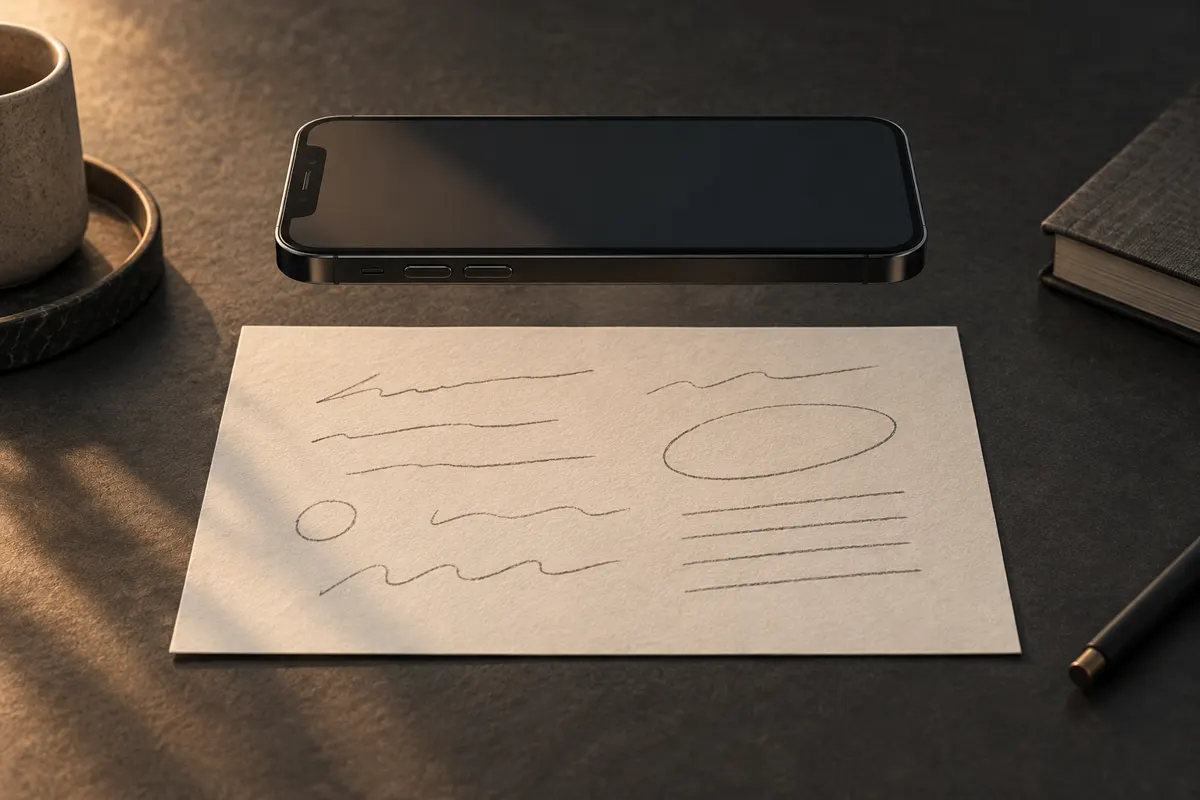
Połóż notatki płasko na kontrastującym tle, oświetl całą stronę równomiernie i trzymaj telefon prosto nad kartką. W aplikacji do skanowania uchwyć wszystkie narożniki, sprawdź drobne pismo w powiększeniu, a kolejne strony dodaj do tego samego dokumentu. Dopiero po kontroli zapisz całość jako PDF.
Przygotuj kartkę, światło i tło
Zacznij od miejsca, w którym cała kartka jest podobnie oświetlona. Światło dzienne może się sprawdzić, ale zwróć uwagę na cień telefonu i dłoni. Jeśli zasłaniasz część notatki, zmień ustawienie względem okna lub lampy. Jasny środek strony i ciemny brzeg utrudniają uzyskanie równomiernie czytelnego skanu.
Kartka powinna leżeć płasko, na tle wyraźnie odróżniającym się od papieru. Przy białej stronie wybierz ciemniejszy blat lub podkładkę. Dzięki temu łatwiej zauważyć granice dokumentu i poprawić automatyczne kadrowanie. W zeszycie zwróć szczególną uwagę na zagięcie przy grzbiecie: tekst w tym miejscu też musi znaleźć się w kadrze.
- Usuń przedmioty, które zasłaniają zapisane fragmenty.
- Rozprostuj luźne kartki i ułóż je w kolejności czytania.
- Sprawdź, czy na papierze nie ma jasnego odblasku ani mocnego cienia.
- Przygotuj wszystkie strony przed rozpoczęciem skanowania.
Włącz skanowanie w telefonie
Tryb skanowania pomaga przyciąć obraz do granic kartki, poprawić jego wygląd i połączyć kilka stron w jeden dokument. To przydatne przy notatkach, które mają później służyć do nauki, wydruku lub wysłania. Samo zdjęcie może wystarczyć do szybkiego podglądu, lecz przy większej liczbie stron wygodniejszy będzie jeden PDF.
- Na iPhonie otwórz Notatki, utwórz lub wybierz notatkę i znajdź opcję Skanuj dokumenty w menu dodawania zawartości.
- Na Androidzie możesz skorzystać z Dysku Google: otwórz aplikację i odszukaj funkcję skanowania w menu dodawania lub tworzenia.
- Jeżeli aplikacja poprosi o dostęp do aparatu, zezwól na niego, aby wykonać skan.
Nazwy przycisków i ich położenie mogą różnić się między wersjami aplikacji. Szukaj funkcji skanowania dokumentów, a po wykonaniu pierwszego ujęcia — podglądu i narzędzia do przycinania.
Ustaw telefon i sprawdź narożniki
- Trzymaj telefon nad środkiem strony, z aparatem skierowanym prostopadle do papieru. Unikaj fotografowania z boku.
- Dobierz odległość tak, aby cała kartka mieściła się w obrazie. Nie zbliżaj aparatu do samego tekstu kosztem marginesów.
- Ustabilizuj dłonie. Jeśli jest to wygodne, oprzyj przedramiona o stół i wykonaj ujęcie bez poruszania telefonem.
- W podglądzie sprawdź wszystkie cztery narożniki. Popraw punkty kadrowania, jeśli aplikacja ucięła dopisek lub fragment strony.
- Zatwierdź ujęcie dopiero wtedy, gdy cały potrzebny zapis mieści się w wyznaczonych granicach.
Nie przycinaj obrazu ciasno do głównego akapitu. W notatkach znaczenie mogą mieć również strzałki, numery zadań i uwagi na marginesie. Jeżeli brakuje fragmentu już na zdjęciu, powtórz ujęcie z większej odległości; samo przesunięcie granic przycięcia nie przywróci treści spoza kadru.
Sprawdź pismo przed dodaniem następnej strony
Powiększ podgląd i przeczytaj kilka fragmentów: najmniejsze litery, zapis przy brzegu oraz miejsce, w którym papier był zacieniony. To proponowany sposób kontroli, który pomaga wychwycić problemy niewidoczne na miniaturze. Jeśli litery są rozmyte, wykonaj nowe ujęcie ze stabilniejszym chwytem. Podnoszenie kontrastu nie zastąpi ostrego zdjęcia.
Porównaj dostępne tryby obrazu. Czarno-biały może poprawić kontrast ciemnego pisma, a kolor pozwala zachować barwne oznaczenia. Przy jasnym ołówku lub delikatnych dopiskach sprawdź, czy wybrany filtr nie usuwa części kresek. Oceniaj czytelność całej notatki, nie tylko wygląd białego tła.
Połącz strony i sprawdź zapisany PDF
Po zaakceptowaniu pierwszej strony użyj funkcji dodawania kolejnego skanu w tym samym dokumencie. Powtarzaj skanowanie i kontrolę dla następnych kartek. Zapisanie każdej strony osobno oznacza później więcej plików do porządkowania i wysyłania.
- Przejrzyj miniatury: sprawdź liczbę stron, ich kolejność i orientację.
- Usuń przypadkowe powtórzenia, a brakujące strony dodaj przed zakończeniem.
- Zapisz lub udostępnij dokument jako PDF i wybierz miejsce przechowywania.
- Nadaj plikowi rozpoznawalną nazwę. Propozycja: przedmiot, temat i data notatki.
- Otwórz zapisany PDF i upewnij się, że zawiera wszystkie strony oraz czytelne dopiski.